Contrôles Build A Steal An Egg
Inputs PC, mobile et console plus Shop, case code et tips HUD.
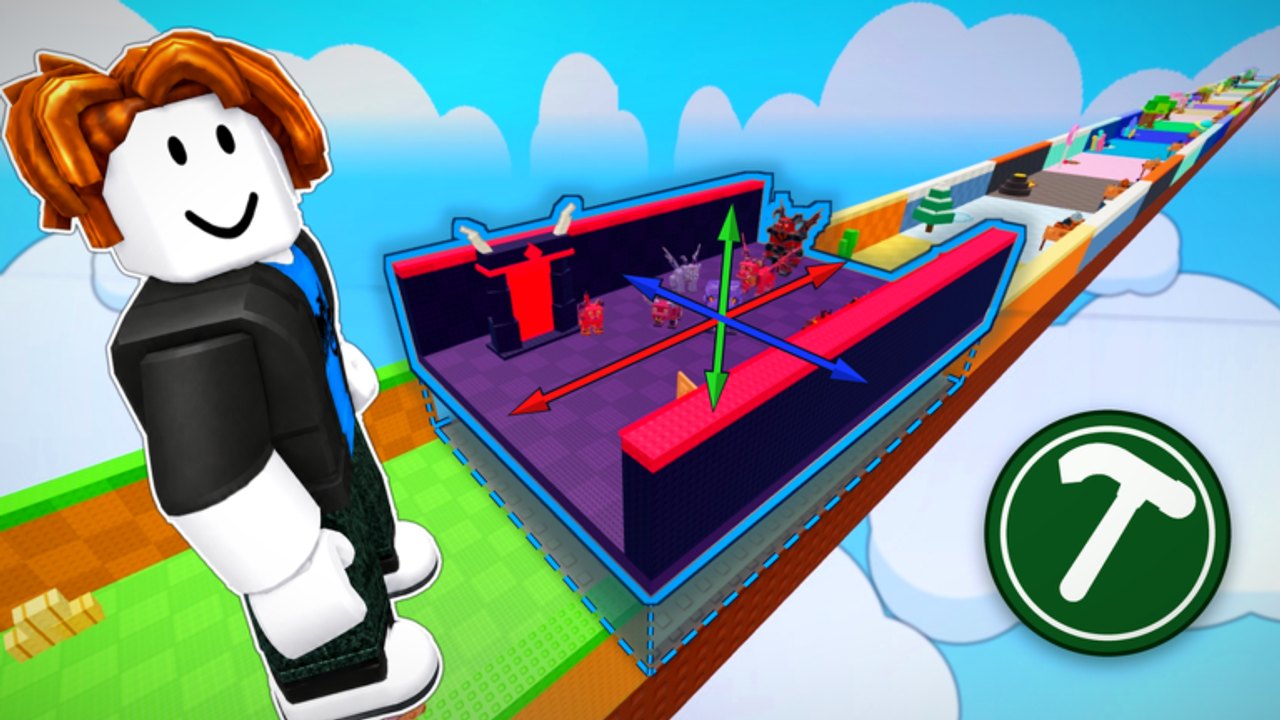
Ce guide des contrôles vous aide à bouger, regarder, interagir et ouvrir l’UI Shop / code dans Build A Steal An Egg sur Roblox. L’expérience de Construction Cat Studios utilise les patterns d’input Roblox standards avec des boutons HUD spécifiques au jeu — surtout le Shop gauche utilisé pour échanger RELEASE. Maîtrisez ces bases avant les vols contestés dans des serveurs à six joueurs.
Quand les contrôles semblent naturels, continuez avec Premiers pas et Comment échanger les codes.
Mouvement Roblox universel (tous appareils)
| Action | Ce que vous voulez |
|---|---|
| Bouger | Marcher / sprinter vers œufs et sorties de base |
| Caméra | Garder le prochain virage visible pendant que vous portez |
| Sauter | Passer petits props et escaliers |
| Interact / prompt | Pickup œufs ou utiliser stations de build quand le prompt apparaît |
| Ouvrir Shop | Atteindre Enter code et les achats |
Les boutons exacts diffèrent par plateforme, mais les objectifs restent identiques.
Contrôles PC
| Action | Input typique |
|---|---|
| Bouger | W A S D |
| Caméra | Mouvement souris |
| Sauter | Space |
| Interact | E (ou clic prompt à l’écran) |
| Sprint | Vérifiez réglages Roblox / préférences shift lock |
| Shop | Clic gauche sur le bouton Shop du HUD gauche |
| Champ code | Cliquez Enter code, tapez ou Ctrl+V, appuyez Redeem |
Tips PC :
- Activez shift lock seulement si vous visez déjà bien avec — les nouveaux tunnel-visionnent parfois.
- Montez l’échelle GUI dans les réglages Roblox si le texte Shop est minuscule en 1440p / 4K.
- Cliquez le champ code une fois avant de coller pour que le focus soit correct.
- Fermez Shop complètement avant un vol pour qu’il ne mange pas les clics mid-chase.
Contrôles mobile
| Action | Input typique |
|---|---|
| Bouger | Joystick virtuel gauche |
| Caméra | Drag sur le côté droit de l’écran |
| Sauter | Bouton saut à l’écran |
| Interact | Touchez le prompt contextuel près des œufs / stations |
| Shop | Touchez Shop sur la pile gauche |
| Champ code | Touchez Enter code, collez depuis la barre presse-papiers, touchez Redeem |
Tips mobile :
- Le mode paysage garde généralement l’icône Shop gauche hors collision avec le joystick.
- Baissez les overlays téléphone en trop (bulles d’enregistrement, gestes edge) pendant les tentatives d’échange.
- L’autocorrect adore transformer
RELEASEenrelease— relisez avant Redeem. - Après l’échange, touchez l’espace vide pour fermer les panneaux et vérifier le Cash.
- Si les prompts sont durs à toucher en bougeant, arrêtez-vous brièvement, interagissez, puis sprintez.
Contrôles console
| Action | Input typique |
|---|---|
| Bouger | Stick gauche |
| Caméra | Stick droit |
| Sauter | Bouton face bas (style A / Cross — suivez les légendes à l’écran) |
| Interact | Bouton contextuel montré à côté du prompt |
| Naviguer UI | D-pad / stick + confirmer |
| Shop | Surlignez Shop HUD gauche, confirmez |
| Champ code | Sélectionnez Enter code, clavier à l’écran, confirmez Redeem |
Tips console :
- Bougez lentement dans les rangées Shop ; il est facile d’acheter le mauvais produit.
- La capitalisation de
RELEASEdoit être entrée manuellement sur beaucoup de claviers — double-vérifiez chaque lettre. - Si le HUD semble clusterisé, ajustez safe area / résolution côté console.
- Entraînez ouvrir et fermer Shop dans un lobby calme avant le jeu contesté.
Carte UI du jeu (ce qui compte jour un)
Shop (gauche)
Lieu primaire pour achats et la case Enter code. Descendez sous les offres mises en avant. Étapes d’échange détaillées : Comment échanger les codes. Chaînes live : Hub des codes.
Prompts contextuels
Apparaissent quand vous approchez œufs ou éléments de build interactifs. Si rien ne s’affiche, approchez-vous, fermez les menus qui se chevauchent, ou attendez la réplication sur un serveur chargé.
Affichage devise / Cash
Surveillez-le après avoir échangé RELEASE (~50,9K Cash) et après des boucles réussies pour savoir que les upgrades sont abordables.
Panneaux style build / inventaire
Les labels exacts peuvent bouger avec les patchs (Hub Mises à jour). Apprenez quel panneau place des pièces versus lequel ne fait que prévisualiser — les misclicks mid-rebuild sont courants.
Réglages qui valent le coup de changer
- Niveau graphismes — FPS stable bat les ombres max pendant les vols.
- Sensibilité GUI / caméra — baissez la sensibilité si vous over-steerez les retours.
- Mode performance sur téléphones bas de gamme — garde les prompts réactifs.
- Volume casque — pas et bruit rival comptent dans les lobbies contestés.
- Sécurité compte — 2FA sur Roblox avant d’expérimenter tout outil tiers (Hub des scripts).
Drills de contrôles (cinq minutes)
- Spawn, ouvrez Shop, descendez à Enter code, fermez Shop sans échanger (sauf si vous avez encore besoin de RELEASE).
- Sprintez votre couloir de sortie de base en ne steérant qu’avec discipline caméra.
- Approchez un œuf d’entraînement, attendez le prompt, annulez sans pickup si vous n’êtes pas prêt.
- Pickup, retour, sécurisez — concentrez-vous sur ne pas ouvrir Shop mid-carry.
- Répétez une fois sur mobile ou contrôleur si vous changez souvent d’appareil.
Conseil changement d’appareil
Beaucoup de joueurs échangent des codes sur téléphone, puis volent sur PC. La mémoire musculaire ne transfère pas parfaitement. Faites une boucle d’entraînement non scorée après chaque changement d’appareil. Gardez les mêmes landmarks de base pour que la mémoire spatiale marche encore même quand les inputs changent.
Notes d’accessibilité
- Les joueurs daltoniens devraient suivre les chiffres Cash, pas seulement les couleurs toast.
- Le jeu mobile une main est possible mais risqué mid-carry — préférez deux pouces pour les retours contestés.
- Remappez où les réglages Roblox le permettent si un conflit jump / interact par défaut vous nuit.
- Grand texte / échelle GUI aide la précision d’échange Shop plus que les gens ne s’y attendent.
Comment les contrôles se connectent au reste du wiki
- Mauvaises habitudes caméra → retours ratés → lisez Comment voler des œufs
- Impossible de trouver Enter code → Comment échanger les codes
- Confusion menu build → Comment construire
- Lobbies pleins qui punissent les misclicks → Hub Joueurs
- Dépenses prioritaires après pouvoir enfin ouvrir Shop fiablement → Hub Classement
Pages associées
- Premiers pas
- Comment échanger les codes
- Comment voler des œufs
- Comment construire
- Hub des codes
- Hub des guides
- Liens wiki
Apprenez le HUD une fois. Chaque guide suivant assume que vous pouvez ouvrir Shop et répondre à un prompt sans réfléchir.
Foire aux questions
Réponses rapides aux questions les plus fréquentes.
Où est le bouton Shop dans Build A Steal An Egg ?
Sur le côté gauche du HUD. Ouvrez-le, puis descendez pour trouver le champ Enter code pour les promos comme RELEASE.
Quelle touche interagit avec les œufs sur PC ?
Généralement E ou le prompt contextuel à l'écran. Si rien ne se passe, approchez-vous et fermez les menus qui se chevauchent.
Pourquoi je n'arrive pas à taper RELEASE correctement sur mobile ?
L'autocorrect met souvent le code en minuscules. Collez soigneusement ou désactivez l'autocorrect pour ce champ, et gardez les majuscules.
Les joueurs console ont-ils un menu code différent ?
Non — même flux Shop → Enter code. Utilisez le clavier à l'écran et vérifiez la capitalisation.
Dois-je ouvrir Shop en portant un œuf ?
Évitez. Fermez les menus avant les retours contestés pour que clics et boutons face contrôlent encore mouvement et caméra.